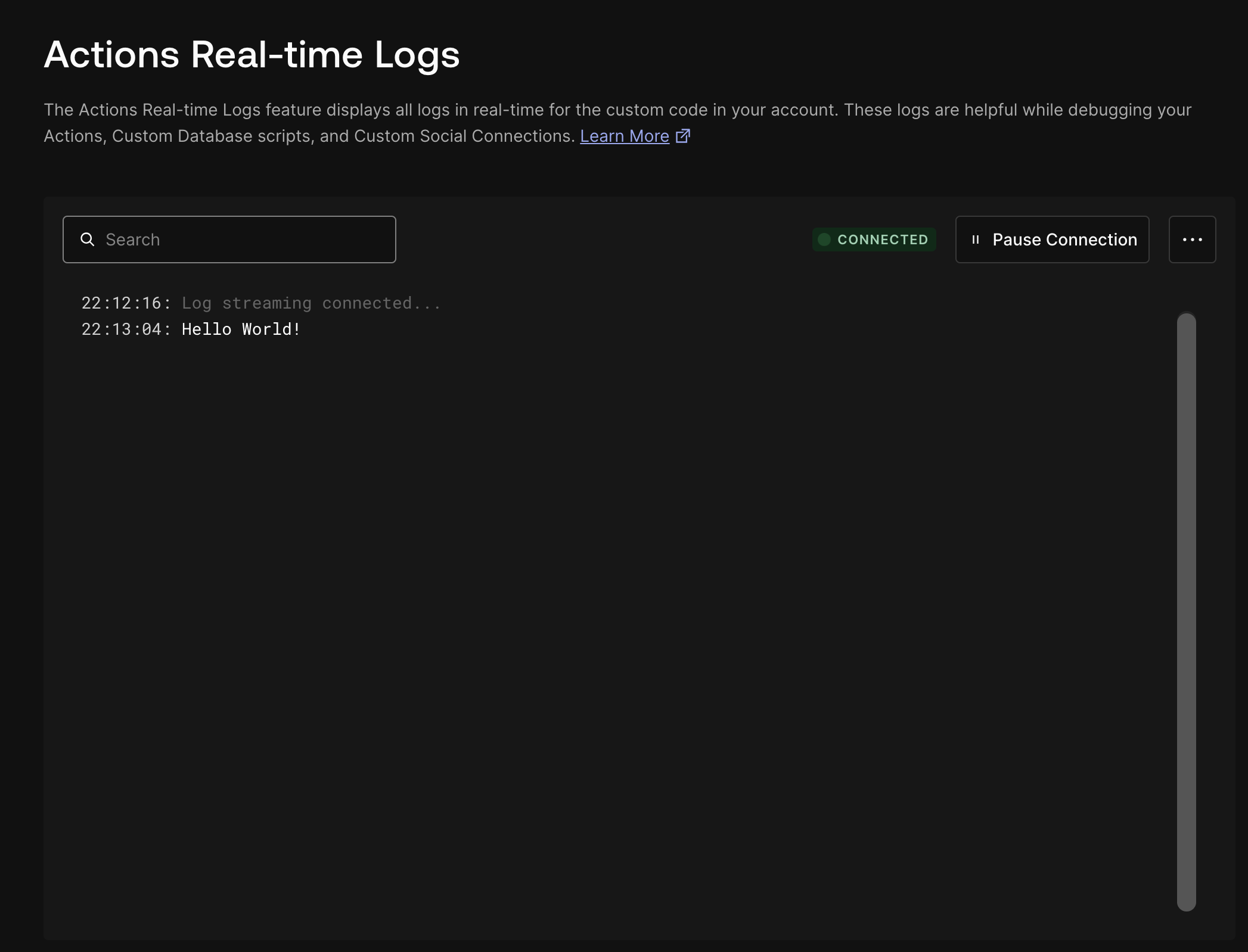
Apprendre comment utiliser les journaux en temps réel des actions Auth0
La fonctionnalité Journaux en temps réel des actions affiche tous les journaux en temps réel pour le code personnalisé de votre compte. Cela inclut toutes les sorties de console.log et les exceptions. Ces journaux sont utiles pour le débogage de vos actions, de vos scripts de base de données personnalisés et de vos connexions via réseaux sociaux personnalisées.
Lorsque vous utilisez les Journaux en temps réel des actions, soyez prudent quant à la journalisation d’informations sensibles. Par exemple, les fonctions de paramètres reçues en entrée pour les actions, les scripts de base de données personnalisés ou les connexions via réseaux sociaux personnalisées peuvent contenir des informations sensibles, explicites ou implicites. La journalisation d’objets complets peut entraîner la divulgation d’informations sensibles dans les journaux en temps réel.Auth0 déconseille fortement ces pratiques. Nous vous recommandons de prendre connaissance des objets que vous journalisez et de vous assurer qu’aucune information sensible n’y figure, ainsi que d’éviter de journaliser explicitement toute information sensible.
Le panneau des journaux en temps réel des actions vous permet de surveiller l’activité du système en direct. Il fournit un retour d’information instantané sur les actions exécutées via le tableau de bord, facilitant ainsi l’identification des problèmes, la confirmation du bon déroulement des opérations ou simplement l’observation du système en temps réel. Vous trouverez ci-dessous une liste détaillée des fonctionnalités actuellement proposées.
Les entrées du journal sont exportées en direct au fur et à mesure de leur génération par les actions. Chaque action exécutée génère automatiquement l’entrée correspondante dans le panneau de journaux, sans qu’il soit nécessaire d’actualiser la page.
La partie supérieure du panneau affiche l’état actuel de la connexion entre votre navigateur et le flux de journaux. Cela vous permet de vérifier si les journaux sont bien reçus. Les états courants sont les suivants :
Cliquez sur le menu Options dans le coin supérieur droit du panneau de journaux pour accéder aux autres commandes.
**Heure locale :**permet d’afficher l’horodatage des entrées de journal entre l’heure par défaut du serveur (souvent UTC) et l’heure locale du navigateur de l’utilisateur.
**Téléchargement :**permet de télécharger les journaux actuellement affichés sous forme de fichier JSON pour une analyse hors ligne, un partage ou un archivage.
**Supprimer les journaux :**supprime toutes les entrées de journal actuellement visibles dans la fenêtre. Cette action ne supprime pas les journaux du stockage du système, mais uniquement ceux affichés dans la fenêtre.
Lorsque de nouvelles entrées sont ajoutées et ne sont plus visibles, un bouton Défilement vers le bas s’affiche dans le panneau de journaux. En cliquant dessus, vous pourrez accéder à l’entrée la plus récente et rester ainsi au courant des dernières activités.
L’exemple suivant décrit comment créer une action générique « Hello World », l’exécuter et utiliser les journaux en temps réel des actions pour voir les résultats.
Suivez les instructions pour Écrire votre première action afin d’écrire une action après la connexion en utilisant l’exemple de code ci-dessous :
Signaler un code incorrect
Copier
Demander à l'IA
/*** Gestionnaire qui sera appelé lors de l’exécution d’un flux PostLogin.** Événement @param {Event} – Détails sur l’utilisateur et contexte dans lequel il se connecte.* API @param {PostLoginAPI} – Interface dont les méthodes peuvent être utilisées pour modifier le comportement de la connexion.*/exports.onExecutePostLogin = async (event, api) => { console.log('Hello World!');};/*** Gestionnaire qui sera appelé lorsque cette action reprendra après une redirection externe. Si votre* fonction onExecutePostLogin n’effectue pas de redirection, cette fonction peut être ignorée complètement.** Événement @param {Event} – Détails sur l’utilisateur et contexte dans lequel il se connecte.* API @param {PostLoginAPI} – Interface dont les méthodes peuvent être utilisées pour modifier le comportement de la connexion.*/// exports.onContinuePostLogin = async (event, api) => {// };